Domain yogj.de kaufen?
Wir ziehen mit dem Projekt
yogj.de um.
Sind Sie am Kauf der Domain
yogj.de interessiert?
domain@kv-gmbh.de · 0541-91531010
Domain yogj.de kaufen?
Wie folienmaster übernehmen?
Um Folienmaster zu übernehmen, öffnen Sie zunächst die Präsentation, die den gewünschten Folienmaster enthält. Gehen Sie dann zum Register "Ansicht" und wählen Sie "Folienmaster" aus. Nun können Sie den gewünschten Folienmaster auswählen und auf "Übernehmen" klicken. Dadurch wird der ausgewählte Folienmaster auf alle Folien in Ihrer Präsentation angewendet. Vergessen Sie nicht, Ihre Änderungen zu speichern, bevor Sie die Präsentation schließen. **
Was ist der folienmaster?
Der Folienmaster ist eine Funktion in Präsentationsprogrammen wie Microsoft PowerPoint oder Google Slides, die es ermöglicht, das Design und Layout aller Folien in einer Präsentation zentral zu steuern. Auf dem Folienmaster können Elemente wie Hintergrundfarben, Schriftarten, Logos und Platzhalter für Text und Bilder festgelegt werden. Änderungen, die auf dem Folienmaster vorgenommen werden, werden automatisch auf alle Folien in der Präsentation übertragen. Dies erleichtert die Konsistenz im Design und spart Zeit bei der Gestaltung von Präsentationen. Der Folienmaster kann auch dazu verwendet werden, um Präsentationen ein einheitliches Erscheinungsbild zu verleihen und das Branding eines Unternehmens oder einer Organisation zu stärken. **

Ähnliche Suchbegriffe für Folienmaster
Top-Angebote
Produkte zum Begriff Folienmaster:
-
Skulptur GILDE "Skulptur Baum Relaxing naturfarben", braun (naturfarben), B:41cm H:44,5cm T:7,5cm, Mangoholz, Dekofiguren, Entspannung Ruhe Auszeit Paar Harmonie WellnessMit der Skulptur "Relaxing" entsteht durch Mangoholz und silberfarbene Aluminiumdetails ein ruhiges, harmonisches Gesamtbild. Das Baum- und Paarmotiv steht für Zusammenhalt und Gelassenheit und passt wunderbar in Wohnbereiche, in denen Wärme und...87,33 €*Versand: 5,95 €Sichere Weiterleitung zum Anbieter



-
Für was ist der folienmaster?
Der Folienmaster in Präsentationsprogrammen wie PowerPoint oder Keynote dient dazu, das Design und Layout aller Folien in einer Präsentation einheitlich zu gestalten. Auf dem Folienmaster können Elemente wie Hintergrundfarben, Schriftarten, Logos und Platzhalter für Text und Bilder festgelegt werden. Dies ermöglicht es, schnell und einfach eine konsistente und professionelle Präsentation zu erstellen, ohne jedes einzelne Slide individuell gestalten zu müssen. Durch die Verwendung des Folienmasters wird auch sichergestellt, dass Änderungen am Design der Präsentation einfach und effizient umgesetzt werden können, da sie automatisch auf alle Folien übertragen werden. Insgesamt erleichtert der Folienmaster die Gestaltung und Bearbeitung von Präsentationen und sorgt für ein ansprechendes und professionelles Erscheinungsbild. **
-
Wie ändere ich den folienmaster?
Um den Folienmaster in PowerPoint zu ändern, klicke auf die Registerkarte "Ansicht" und wähle dort "Folienmaster" aus. Dort kannst du das Layout, die Schriftarten, Farben und Hintergründe für alle Folien in deiner Präsentation anpassen. Du kannst auch neue Platzhalter hinzufügen oder bestehende löschen. Vergiss nicht, nachdem du deine Änderungen vorgenommen hast, den Folienmaster zu speichern, damit sie auf alle Folien in deiner Präsentation angewendet werden. **
-
Wo finde ich den folienmaster?
Der Folienmaster ist in den meisten Präsentationsprogrammen wie Microsoft PowerPoint oder Google Slides in der Menüleiste oben zu finden. Du kannst auf den Reiter "Ansicht" klicken und dort die Option "Folienmaster" auswählen. Alternativ kannst du auch auf das Symbol für den Folienmaster in der Symbolleiste klicken, falls es dort angezeigt wird. Der Folienmaster ermöglicht es dir, das Design und Layout deiner Präsentation global zu ändern, indem du Einstellungen für Schriftarten, Farben, Hintergründe und Platzhalter festlegst. Wenn du den Folienmaster nicht finden kannst, kannst du auch in der Hilfe-Funktion des Programms nach "Folienmaster" suchen, um genaue Anweisungen zu erhalten. **
-
Wie kann ich folienmaster ändern?
Um den Folienmaster in PowerPoint zu ändern, musst du zuerst auf die Registerkarte "Ansicht" klicken. Dort findest du die Option "Folienmaster". Wenn du darauf klickst, öffnet sich der Folienmaster, in dem du das Layout und das Design der Folien anpassen kannst. Du kannst die Platzierung von Text, Grafiken und anderen Elementen ändern, Hintergrundbilder hinzufügen oder entfernen und Farben und Schriftarten anpassen. Nachdem du deine Änderungen vorgenommen hast, kannst du den Folienmaster speichern und auf alle Folien in deiner Präsentation anwenden. **


Wo ist der folienmaster PowerPoint?
Der Folienmaster in PowerPoint befindet sich normalerweise im Register "Ansicht" oben in der Menüleiste. Wenn du auf "Ansicht" klickst, erscheint ein Dropdown-Menü, in dem du die Option "Folienmaster" auswählen kannst. Alternativ kannst du auch die Tastenkombination "Alt + Shift + M" verwenden, um direkt zum Folienmaster zu gelangen. Dort kannst du das Layout und das Design deiner Folien anpassen, um ein konsistentes Erscheinungsbild für deine Präsentation zu erstellen. Hast du noch weitere Fragen dazu? **
Wie arbeite ich mit dem folienmaster?
Um mit dem Folienmaster zu arbeiten, öffnen Sie zuerst Ihre Präsentation und klicken Sie auf die Registerkarte "Ansicht". Dort finden Sie die Option "Folienmaster". Im Folienmaster können Sie das Layout und das Design Ihrer Präsentation anpassen, wie z.B. Hintergrundfarben, Schriftarten und Platzhalter für Text und Bilder. Sie können auch neue Layouts hinzufügen oder vorhandene Layouts bearbeiten. Vergessen Sie nicht, Änderungen im Folienmaster zu speichern, damit sie auf alle Folien Ihrer Präsentation angewendet werden. Am Ende können Sie den Folienmaster verlassen und Ihre Präsentation mit den neuen Einstellungen verwenden. **
Top-Angebote
Produkte zum Begriff Folienmaster:
-
Webinarvideo: PowerPoint-Workshop 2/4 - Der FolienmasterEine Aufzeichnung des Webinars "PowerPoint Workshop - Der Folienmaster" mit Thomas Dettweiler. Teil 2/4 - Der Folienmaster: Präsentieren Sie im eigenen CI - Erstellen Sie in PowerPoint eigene Vorlagen und Designs. In diesem Webinar zeigen wir Ihnen, wie Sie die einzelnen Folien nach Ihren Ideen/Vorgaben gestalten bzw. erstellen können. Wir entwickeln neue Schablonen, die Sie in Ihren Vortrag einbauen können, zeigen Ihnen die Macht und Möglichkeiten des Folienmasters. Kennt man die Möglichkeiten dieser PowerPoint-Funktion können Sie eine komplette Präsentation mit wenigen Mausklicks komplett umgestalten und modernisieren. Weitere Inhalte Das Grundprinzip Folienmaster Änderung der Standardlayouts (Größe und Position der Platzhalter, Schriftart, Schriftfarbe, Aufzählungszeichen, Fußzeile etc.) Erstellung einer eigenen neuen Schablone/Layout Erstellung eines kompletten Schab...19,00 €*Versand: 0,00 €Sichere Weiterleitung zum Anbieter
-
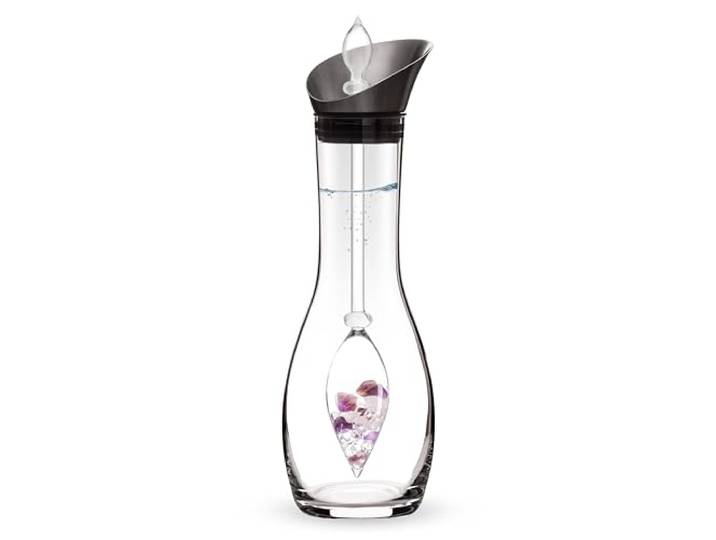
VitaJuwel Era Karaffe WELLNESS Edelsteinwasserkaraffe mit Amethyst, Rosenquarz & Bergkristall für Entspannung und Ausgleich<p>Das <strong>VitaJuwel Era WELLNESS Edelsteinwasserset</strong> vereint die Kraft von <strong>Amethyst</strong>, <strong>Rosenquarz</strong> und <strong>Bergkristall</strong> in einem stilvollen Set, das für Entspannung und Ausgleich sorgt. Seit 2007 steht VitaJuwel für hochwertige Edelsteinwasserprodukte, die im Allgäu mit viel Liebe entwickelt werden. Die handverlesenen Edelsteine sind in mundgeblasene Phiolen eingeschlossen, um ihre positive Wirkung auf das Wasser zu bewahren und gleichzeitig höchste Hygiene zu gewährleisten.</p><p>Veredle dein Trinkwasser auf natürliche Weise und genieße den weichen, angenehmen Geschmack, der an frisches Quellwasser erinnert. Diese vitalisierende Mischung ist seit Jahrhunderten bekannt und soll die Wahrnehmung, Intuition und das Einfühlungsvermögen fördern. Amethyst und Rosenquarz stehen für Harmonie und Balance, was das Trinken zu einem echten <strong>Wellness-Erlebnis</strong> für die Sinne macht.</p><p>Das Set ist ideal für den Edelsteinwassergenuss zu Hause, im Büro oder bei Freunden. Die Edelsteinphiole wird in einer edlen Geschenkverpackung geliefert und in einer böhmischen Manufaktur von Meisterhand mundgeblasen. Verwendet werden ausschließlich fair gehandelte Edelsteine und hochwertiges, geschmacksneutrales Borosilikatglas. Die elegante Karaffe mit Edelstahlausguss umschließt die Phiole sicher und sorgt für ein stilvolles Auftreten.</p><p>Erlebe die Tradition der Steinheilkunde neu und belebe dein Wasser mit der <strong>VitaJuwel-Methode</strong>, die von Experten anerkannt ist. Gönn dir und deinen Liebsten ein Stück <strong>Wellness</strong> in jedem Schluck!</p>124,00 €*Versand: 0,00 €Sichere Weiterleitung zum Anbieter
-
Skulptur GILDE "Skulptur Baum Relaxing naturfarben", braun (naturfarben), B:41cm H:44,5cm T:7,5cm, Mangoholz, Dekofiguren, Entspannung Ruhe Auszeit Paar Harmonie WellnessMit der Skulptur "Relaxing" entsteht durch Mangoholz und silberfarbene Aluminiumdetails ein ruhiges, harmonisches Gesamtbild. Das Baum- und Paarmotiv steht für Zusammenhalt und Gelassenheit und passt wunderbar in Wohnbereiche, in denen Wärme und...87,33 €*Versand: 5,95 €Sichere Weiterleitung zum Anbieter
-
Wie folienmaster übernehmen?
Um Folienmaster zu übernehmen, öffnen Sie zunächst die Präsentation, die den gewünschten Folienmaster enthält. Gehen Sie dann zum Register "Ansicht" und wählen Sie "Folienmaster" aus. Nun können Sie den gewünschten Folienmaster auswählen und auf "Übernehmen" klicken. Dadurch wird der ausgewählte Folienmaster auf alle Folien in Ihrer Präsentation angewendet. Vergessen Sie nicht, Ihre Änderungen zu speichern, bevor Sie die Präsentation schließen. **
-
Was ist der folienmaster?
Der Folienmaster ist eine Funktion in Präsentationsprogrammen wie Microsoft PowerPoint oder Google Slides, die es ermöglicht, das Design und Layout aller Folien in einer Präsentation zentral zu steuern. Auf dem Folienmaster können Elemente wie Hintergrundfarben, Schriftarten, Logos und Platzhalter für Text und Bilder festgelegt werden. Änderungen, die auf dem Folienmaster vorgenommen werden, werden automatisch auf alle Folien in der Präsentation übertragen. Dies erleichtert die Konsistenz im Design und spart Zeit bei der Gestaltung von Präsentationen. Der Folienmaster kann auch dazu verwendet werden, um Präsentationen ein einheitliches Erscheinungsbild zu verleihen und das Branding eines Unternehmens oder einer Organisation zu stärken. **
-
Für was ist der folienmaster?
Der Folienmaster in Präsentationsprogrammen wie PowerPoint oder Keynote dient dazu, das Design und Layout aller Folien in einer Präsentation einheitlich zu gestalten. Auf dem Folienmaster können Elemente wie Hintergrundfarben, Schriftarten, Logos und Platzhalter für Text und Bilder festgelegt werden. Dies ermöglicht es, schnell und einfach eine konsistente und professionelle Präsentation zu erstellen, ohne jedes einzelne Slide individuell gestalten zu müssen. Durch die Verwendung des Folienmasters wird auch sichergestellt, dass Änderungen am Design der Präsentation einfach und effizient umgesetzt werden können, da sie automatisch auf alle Folien übertragen werden. Insgesamt erleichtert der Folienmaster die Gestaltung und Bearbeitung von Präsentationen und sorgt für ein ansprechendes und professionelles Erscheinungsbild. **
-
Wie ändere ich den folienmaster?
Um den Folienmaster in PowerPoint zu ändern, klicke auf die Registerkarte "Ansicht" und wähle dort "Folienmaster" aus. Dort kannst du das Layout, die Schriftarten, Farben und Hintergründe für alle Folien in deiner Präsentation anpassen. Du kannst auch neue Platzhalter hinzufügen oder bestehende löschen. Vergiss nicht, nachdem du deine Änderungen vorgenommen hast, den Folienmaster zu speichern, damit sie auf alle Folien in deiner Präsentation angewendet werden. **
Ähnliche Suchbegriffe für Folienmaster
-
Mantra Pharm Mantra Entspannung & Ruhe KapselnbrAnwendungsgebiet von Mantra Entspannung & Ruhe KapselnMantra Entspannung & Ruhe Kapseln ist ein Nahrungsergänzungsmittel zur Entspannung. Ergänzt mit Baldrianwurzel-Extrakt und Hopfenzapfen-Extrakt, Flavonoiden aus Passionsblumenkraut-Extrakt sowie Melatonin.Wirkstoffe / Inhaltsstoffe / ZutatenZutaten von Mantra Entspannung & Ruhe Kapseln: Baldrianwurzel-Extrakt, Passionsblumenkraut-Extrakt, Überzugsmittel Hydroxypropylmethylcellulose, Reiskleie, Hopfenzapfen-Extrakt, Nicotinamid, Vitamin B6, Vitamin B1, Melatonin, Folsäure, Vitamin B12GegenanzeigenBei bekannter Überempfindlichkeit gegenüber einen der oben genannten Inhaltsstoffe sollte dieses Produkt nicht angewendet werden.DosierungVerzehrempfehlung von Mantra Entspannung & Ruhe Kapseln: 1x täglich 1 Kapsel einnehmen. HinweiseNahrungsergänzungsmittel stellen keinen Ersatz für eine abwechslungsreiche Ernährung dar. Eine ausgewogene Ernährung und gesunde Lebensweise sind wichtig. Die empfohlene tägliche Verzehrmenge sollte nicht überschritten werden. Außerhalb der Reichweite von kleinen Kindern aufbewahren. Kühl und trocken lagern. Mantra Entspannung & Ruhe Kapseln können in Ihrer Versandapotheke www.juvalis.de erworben werden.13,90 €*Versand: 4,99 €Sichere Weiterleitung zum Anbieter
-
Kabat-Zinn, Jon: Achtsamkeit und Meditation im täglichen LebenAchtsamkeit und Meditation im täglichen Leben , Jon Kabat-Zinn wendet sich in seinem neuesten Set geführter Meditationen der Weisheit unserer Sinne zu. Praxisnah und leicht anwendbar stehen hier unser Atem, unsere Gedanken, die uns umgebenden Geräusche sowie die sinnliche Präsenz unseres Körpers im Mittelpunkt. Sechs geführte Meditationen lassen uns zur Besinnung kommen und laden uns ein, jeden Augenblick unseres Lebens mit größerer Wachheit, Klarheit und Akzeptanz zu leben. Achtsamkeit beim Atmen, Hören, Denken und Fühlen ermöglicht uns im gegenwärtigen Moment anzukommen, uns zu regenerieren und unser inneres Gleichgewicht wiederzufinden. Die hier erstmals vorgestellten Achtsamkeitsmeditationen werden seit vielen Jahren erfolgreich an der Stress Reduction Clinic im Rahmen der Mindfulness Based Stress Reduction (MBSR) eingesetzt. Zehntausende von Patienten mit Herzbeschwerden, chronischen Schmerzen, Krebs oder anderen schweren, oft unheilbaren Krankheiten profitieren bereits von der heilenden Kraft der Achtsamkeit. Der deutsche Text wird von Heike Born gesprochen. , Drucktastschalter > Schalter , Erscheinungsjahr: 200707, Produktform: Leinen, Beilage: 2 CDs, Autoren: Kabat-Zinn, Jon~Born, Heike~Pitzenbauer, Elisabeth, Übersetzung: Kabat-Zinn, Jon, Seitenzahl/Blattzahl: 43, Keyword: Achtsamkeit; Inneres Gleichgewicht; MBSR; Meditation; Stressreduktion; chronische Schmerzen, Fachschema: Achtsamkeit~Meditation, Fachkategorie: Fitness und Ernährung~Körper und Geist: Meditation und Visualisierung, Thema: Verstehen, Warengruppe: HC/Entspannung/Yoga/Meditation/Autogenes Training, Fachkategorie: Achtsamkeit, Thema: Orientieren, Text Sprache: ger, UNSPSC: 49019900, Warenverzeichnis für die Außenhandelsstatistik: 49019900, Verlag: Arbor Verlag, Verlag: Arbor Verlag, Verlag: Arbor, Länge: 144, Breite: 134, Höhe: 15, Gewicht: 174, Produktform: Gebunden, Genre: Sachbuch/Ratgeber, Genre: Sachbuch/Ratgeber, Herkunftsland: DEUTSCHLAND (DE), Katalog: deutschsprachige Titel, Katalog: Gesamtkatalog, Katalog: Lagerartikel, Book on Demand, ausgew. Medienartikel, Relevanz: 0012, Unterkatalog: AK, Unterkatalog: Bücher, Unterkatalog: Hardcover, Unterkatalog: Lagerartikel,19,90 €*Versand: 0,00 €Sichere Weiterleitung zum Anbieter
-
Wo finde ich den folienmaster?
Der Folienmaster ist in den meisten Präsentationsprogrammen wie Microsoft PowerPoint oder Google Slides in der Menüleiste oben zu finden. Du kannst auf den Reiter "Ansicht" klicken und dort die Option "Folienmaster" auswählen. Alternativ kannst du auch auf das Symbol für den Folienmaster in der Symbolleiste klicken, falls es dort angezeigt wird. Der Folienmaster ermöglicht es dir, das Design und Layout deiner Präsentation global zu ändern, indem du Einstellungen für Schriftarten, Farben, Hintergründe und Platzhalter festlegst. Wenn du den Folienmaster nicht finden kannst, kannst du auch in der Hilfe-Funktion des Programms nach "Folienmaster" suchen, um genaue Anweisungen zu erhalten. **
-
Wie kann ich folienmaster ändern?
Um den Folienmaster in PowerPoint zu ändern, musst du zuerst auf die Registerkarte "Ansicht" klicken. Dort findest du die Option "Folienmaster". Wenn du darauf klickst, öffnet sich der Folienmaster, in dem du das Layout und das Design der Folien anpassen kannst. Du kannst die Platzierung von Text, Grafiken und anderen Elementen ändern, Hintergrundbilder hinzufügen oder entfernen und Farben und Schriftarten anpassen. Nachdem du deine Änderungen vorgenommen hast, kannst du den Folienmaster speichern und auf alle Folien in deiner Präsentation anwenden. **
-
Wo ist der folienmaster PowerPoint?
Der Folienmaster in PowerPoint befindet sich normalerweise im Register "Ansicht" oben in der Menüleiste. Wenn du auf "Ansicht" klickst, erscheint ein Dropdown-Menü, in dem du die Option "Folienmaster" auswählen kannst. Alternativ kannst du auch die Tastenkombination "Alt + Shift + M" verwenden, um direkt zum Folienmaster zu gelangen. Dort kannst du das Layout und das Design deiner Folien anpassen, um ein konsistentes Erscheinungsbild für deine Präsentation zu erstellen. Hast du noch weitere Fragen dazu? **
-
Wie arbeite ich mit dem folienmaster?
Um mit dem Folienmaster zu arbeiten, öffnen Sie zuerst Ihre Präsentation und klicken Sie auf die Registerkarte "Ansicht". Dort finden Sie die Option "Folienmaster". Im Folienmaster können Sie das Layout und das Design Ihrer Präsentation anpassen, wie z.B. Hintergrundfarben, Schriftarten und Platzhalter für Text und Bilder. Sie können auch neue Layouts hinzufügen oder vorhandene Layouts bearbeiten. Vergessen Sie nicht, Änderungen im Folienmaster zu speichern, damit sie auf alle Folien Ihrer Präsentation angewendet werden. Am Ende können Sie den Folienmaster verlassen und Ihre Präsentation mit den neuen Einstellungen verwenden. **
* Alle Preise verstehen sich inklusive der gesetzlichen Mehrwertsteuer und ggf. zuzüglich Versandkosten. Die Angebotsinformationen basieren auf den Angaben des jeweiligen Shops und werden über automatisierte Prozesse aktualisiert. Eine Aktualisierung in Echtzeit findet nicht statt, so dass es im Einzelfall zu Abweichungen kommen kann. ** Hinweis: Teile dieses Inhalts wurden von KI erstellt.